
Jak opublikować Książkę na KDP
1. Przygotowanie pliku książki
Na początek potrzebujesz pliku .doc lub .docx.
Zanim otworzysz Kindle Create:
każdy rozdział zaczynaj od nowej strony,
używaj zwykłych stylów Worda (Nagłówek 1 dla rozdziałów),
nie kombinuj z ozdobnymi czcionkami,
nie rób ręcznego spisu treści.
Im prostszy plik, tym mniej poprawek później.
2. Kindle Create – pierwszy projekt
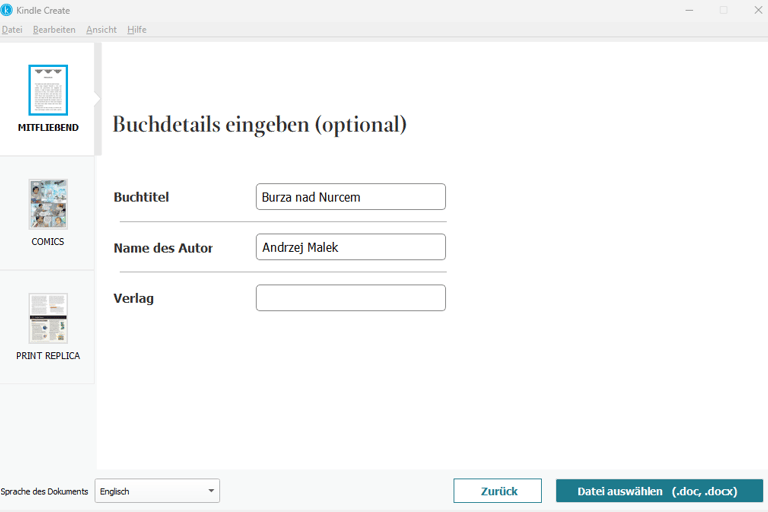
Po uruchomieniu Kindle Create wybierasz typ publikacji:
Reflowable – klasyczna książka (powieść, poradnik, literatura faktu),
nie wybieraj komiksu ani Print Replica, jeśli to normalna książka.
Dane książki
Na ekranie szczegółów:
Buchtitel – tytuł książki (musi się zgadzać z tym w KDP),
Name des Autor – autor lub pseudonim,
Verlag – opcjonalne, można zostawić puste.
Język dokumentu
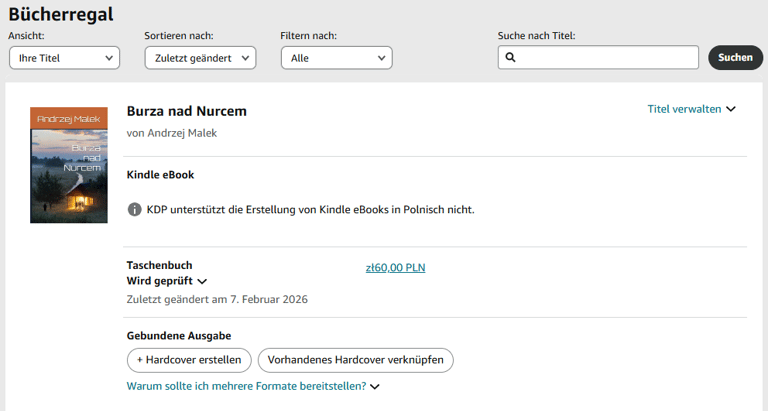
W Kindle Create nie ma języka polskiego.
To normalne.
Wybierz:
Deutsch albo English – najlepiej ten, który znasz.
To nie ustawia języka książki dla czytelnika.
To tylko techniczne ustawienie edytora.
3. Import pliku Word
Klikasz „Datei auswählen (.doc, .docx)” i wskazujesz plik.
Kindle Create:
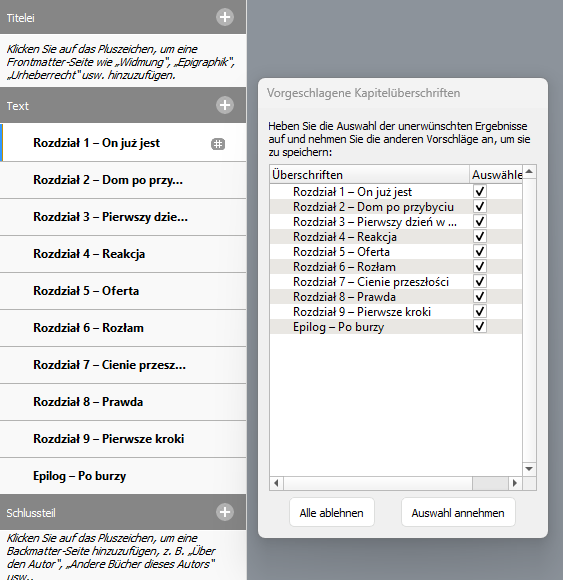
sam rozpozna rozdziały,
podzieli tekst na strony Kindle,
stworzy strukturę książki.
Po imporcie:
sprawdź każdy rozdział,
zobacz, czy tytuły są oznaczone poprawnie,
popraw ręcznie tylko to, co wygląda źle.
Nie poprawiaj wszystkiego naraz. Kindle Create działa najlepiej na prostych zmianach.
4. Spis treści
Spis treści w Kindle Create jest automatyczny.
Warunek:
rozdziały muszą być oznaczone jako nagłówki.
Jeśli nagłówek nie trafił do spisu:
zaznacz go,
ustaw jako „Chapter Title”.
Kindle sam wygeneruje spis czytelny na czytniku.
5. Podgląd książki
Zanim zapiszesz projekt:
użyj Preview,
sprawdź wygląd na telefonie i czytniku,
przejdź kilka losowych stron.
Tu nie poprawiasz stylistyki tekstu, tylko:
łamanie stron,
odstępy,
nagłówki.
6. Eksport pliku Kindle
Gdy wszystko jest gotowe:
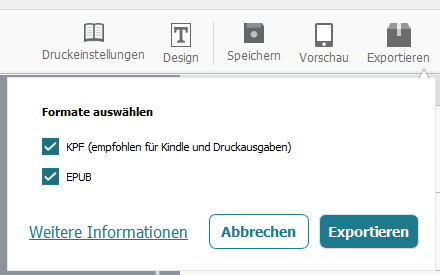
wybierasz Export,
zapisujesz plik .kpf.
To jest jedyny plik, który wgrywasz do Amazon KDP.
Nie wrzucasz Worda.
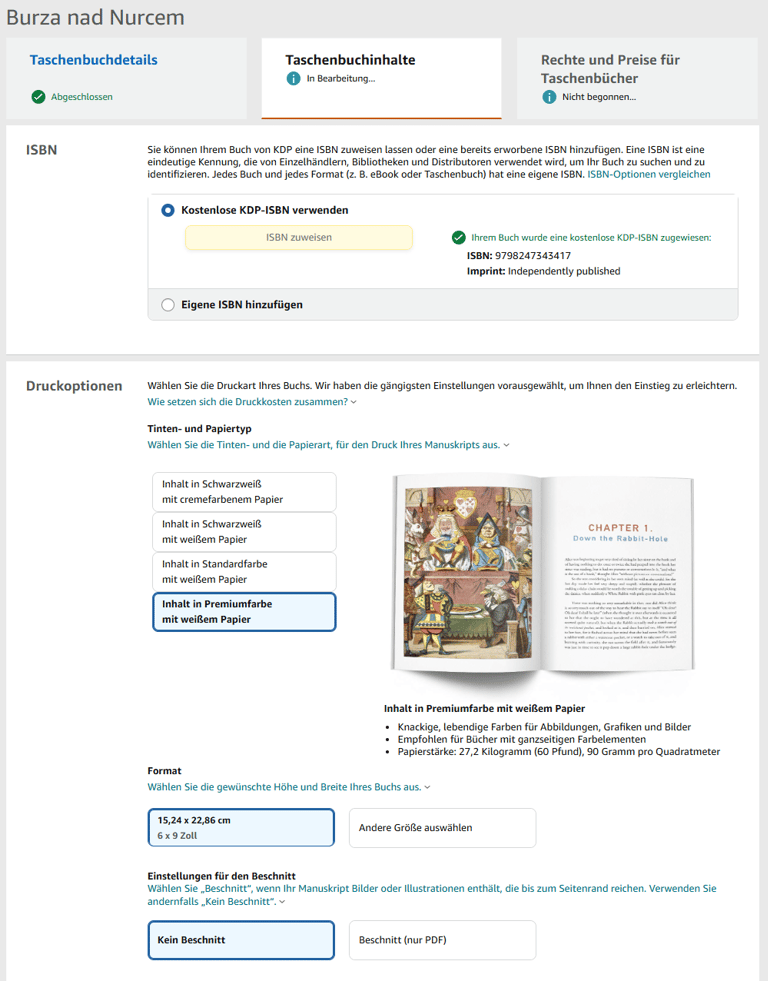
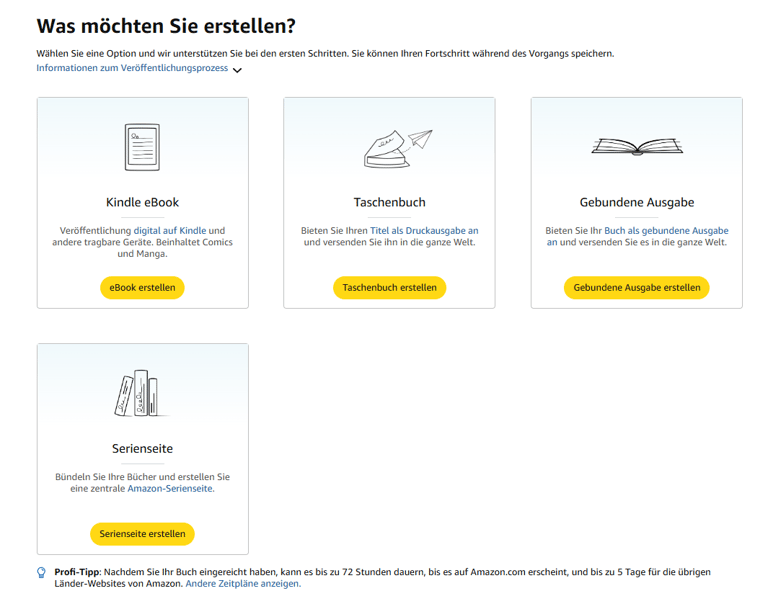
7. Amazon KDP – publikacja książki
Wchodzisz na kdp.amazon.com i logujesz się kontem Amazon.
Szczegóły książki
Uzupełniasz:
tytuł,
autora,
opis książki,
język książki – tu wybierasz Polish,
słowa kluczowe,
kategorię.
To miejsce decyduje o widoczności książki w sklepie.
8. Pliki książki
Wgrywasz:
plik .kpf z Kindle Create,
okładkę (JPEG lub PNG, osobno przygotowaną).
KDP sprawdzi plik.
Jeśli jest błąd, pokaże dokładnie gdzie.
Najważniejsza zasada: na KDP nie wgrywasz Worda
Na Amazon KDP nie wgrywa się pliku Word (.doc / .docx).
Word służy tylko do pisania tekstu.
Na KDP wgrywasz plik, który przygotowałeś w Kindle Create:
KPF (.kpf) – to jest właściwy format do publikacji.
Jeśli spróbujesz pójść na skróty i wrzucić Worda, najczęściej kończy się to:
rozwalonym formatowaniem,
problemami ze spisem treści,
dziwnymi odstępami,
a czasem błędami, które wychodzą dopiero po publikacji.
KPF jest najbezpieczniejszy, bo powstaje w narzędziu Amazona i KDP czyta go najlepiej.


Kontakt
Masz pytania? Napisz.
© 2025. All rights reserved to Andrzej Malek